
Для начала я рекомендую скачать архивы с текстура, шрифт и кисти используемые в данном уроке. В уроке "Установка дополнительных кистей" подробно описано как устанавливать новые кисти в ваш фотошоп.
Шаг №1
Создаем новый документ размером 700x1000 px.
Создаем новый слой(Ctrl+Shift+N) и называем его Line. Используя инструмент Polygonal Lasso Tools выделяем область, как показано на картинке ниже, и закрашиваем ее #018270 цветом.
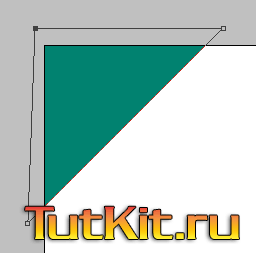
Зажав клавишу Shift вы можете получить прямое выделение или угол в 45°.
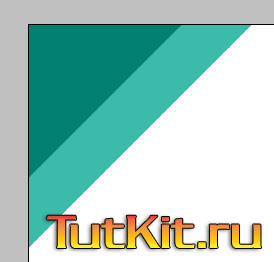
Аналогично рисуем следующие полосы, лучше делать их разной толщины.
Цвет - #3bbba9
Цвет - #ea2a2a

В итоге мы получаем рабочую область закрашенную приблизительно вот так:

Шаг №2
Используем инструмент Pencel Tools выставляем толщину карандаша 3px и рисуем диагональные линии белого цвета (#000000)

Шаг №3
Добавляем в наш проект текстуру (File-> Place...), переименовываем слой в Texture, располагаем его над слоем Line и нажатием Ctrl+Shift+U делаем его монохромным. Выставляем параметр смешивания Multiply. Если все сделано правильно, должны получить это...

Шаг№4
Используем инструмент Horizontal Type Tool располагаем наш текст. я брал в качестве само рекламы TUTKIT. ))) Растерезуем текстовый слой Layer->Rasterize->Type. Пользуясь инструментом выделения Rectangular Marquee Tool и Move Tool с активным параметром Show Transform Controls стилизуем наш текст.


Я немного еще побаловался с буквой Т.

Шаг №5
Создаем подкладку для нашего текста. Для этого выделяем наш текст - левый щелчок мыши по пиктограмме слоя.

Нам надо расширить область выделения Select->Modify->Expand... и выставляем параметр 15.

Контур выделения изменится на такой.

Не отменяя выделение создаем новый слой Ctrl+Shift+N, называем его Podl и закрашиваем его #4c2222 (используюя инструмент Fill Tool, правой кнопкой мыши по выделению). Слой с текстом располагаем выше слоя Podl. Должно получится следующее.

Шаг №6 (Заключительный)
Используя кисть из набора я добавил небольшой фон для текста. Слой Texture перемещаем поверх всех слоев. В принципе и все. У меня получилось следующее.

TutKit.ru